
Configurer votre adresse mail dans Gmail
Il est tout à fait possible de rattacher votre adresse électronique professionnelle hebergé dur cslash.com à votre adresse email existante.
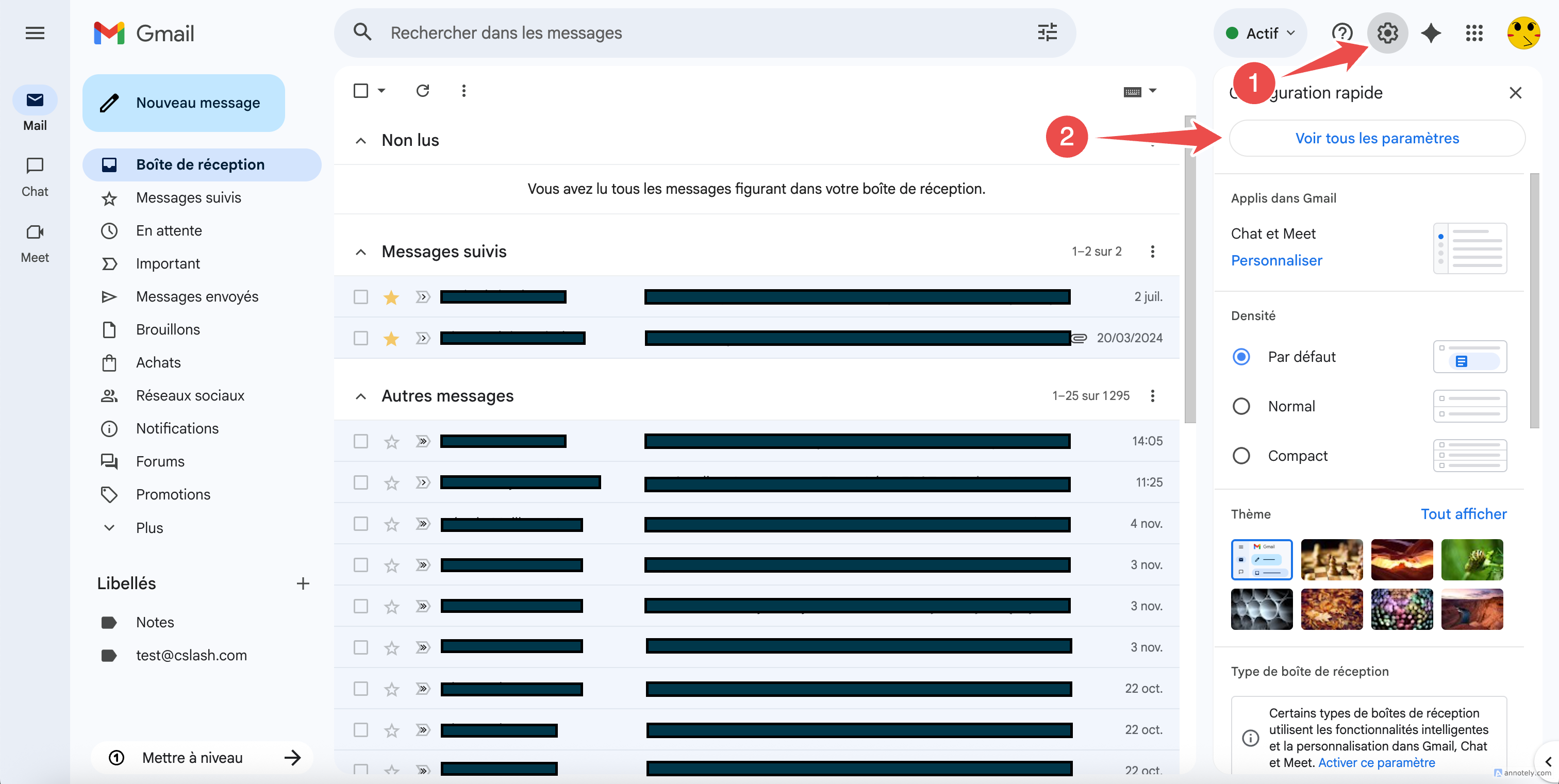
Depuis la page principale de votre compte Gmail, cliquez sur l’icône figurant une roue crantée en haut à droite pour accéder aux Paramètres de votre boîte.
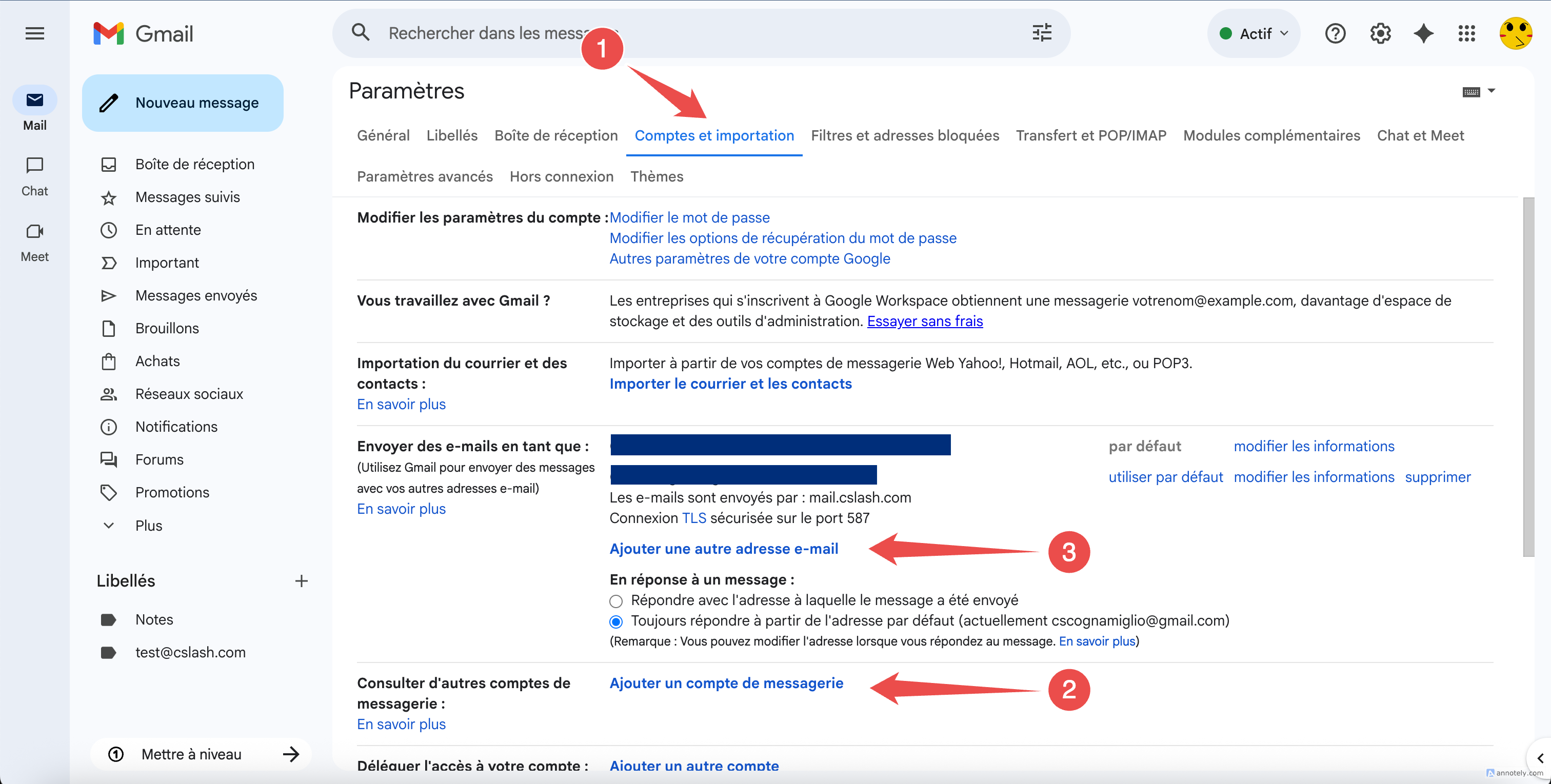
Rendez-vous ensuite dans la section Comptes et importation [1]. Ici vous pouvez ajouter le compte pour consulter l'adresse mail [2] et pour envoyer des emails avec cet adresse. [3]
Consulter le compte de messagerie
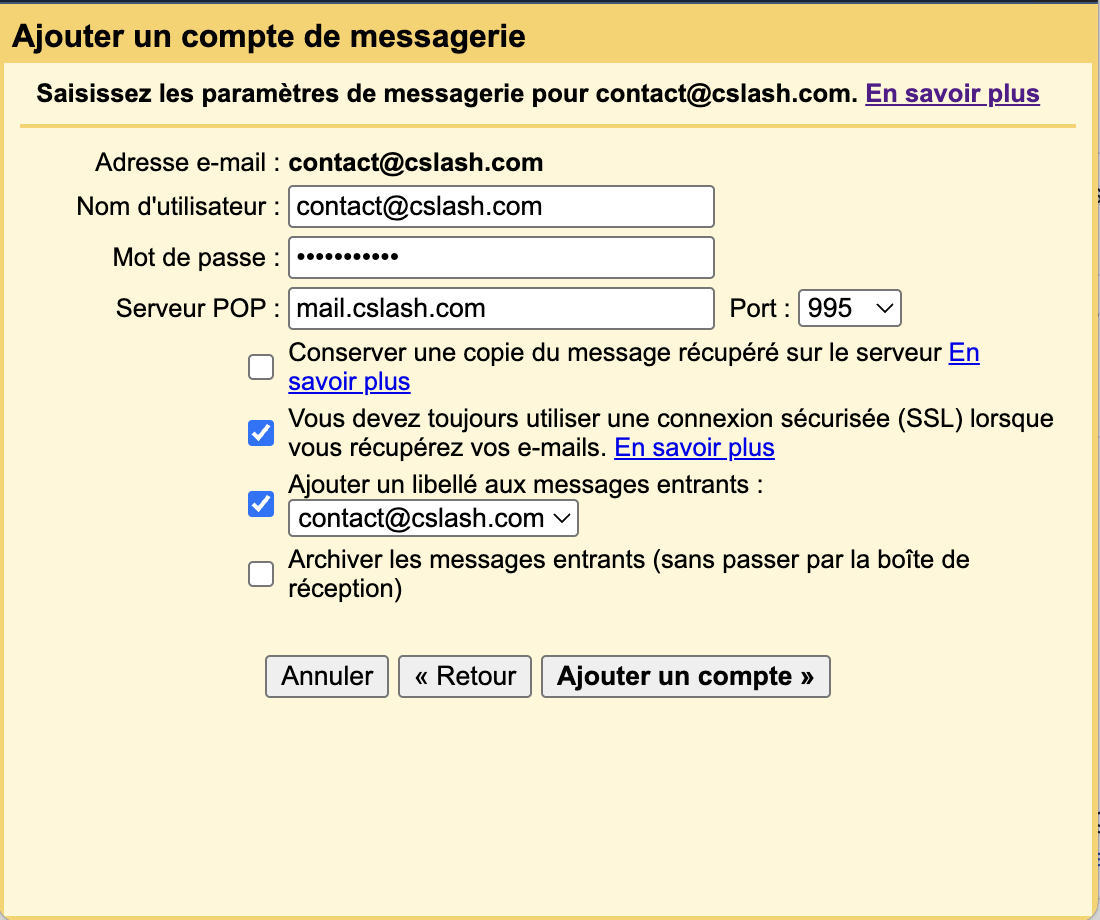
Vous pouvez consulter les emails en ajoutant le compte de messagerie. Dans la section "consulter d'autres comptes de messagerie" cliqué sur le lien pour ajouter un compte.
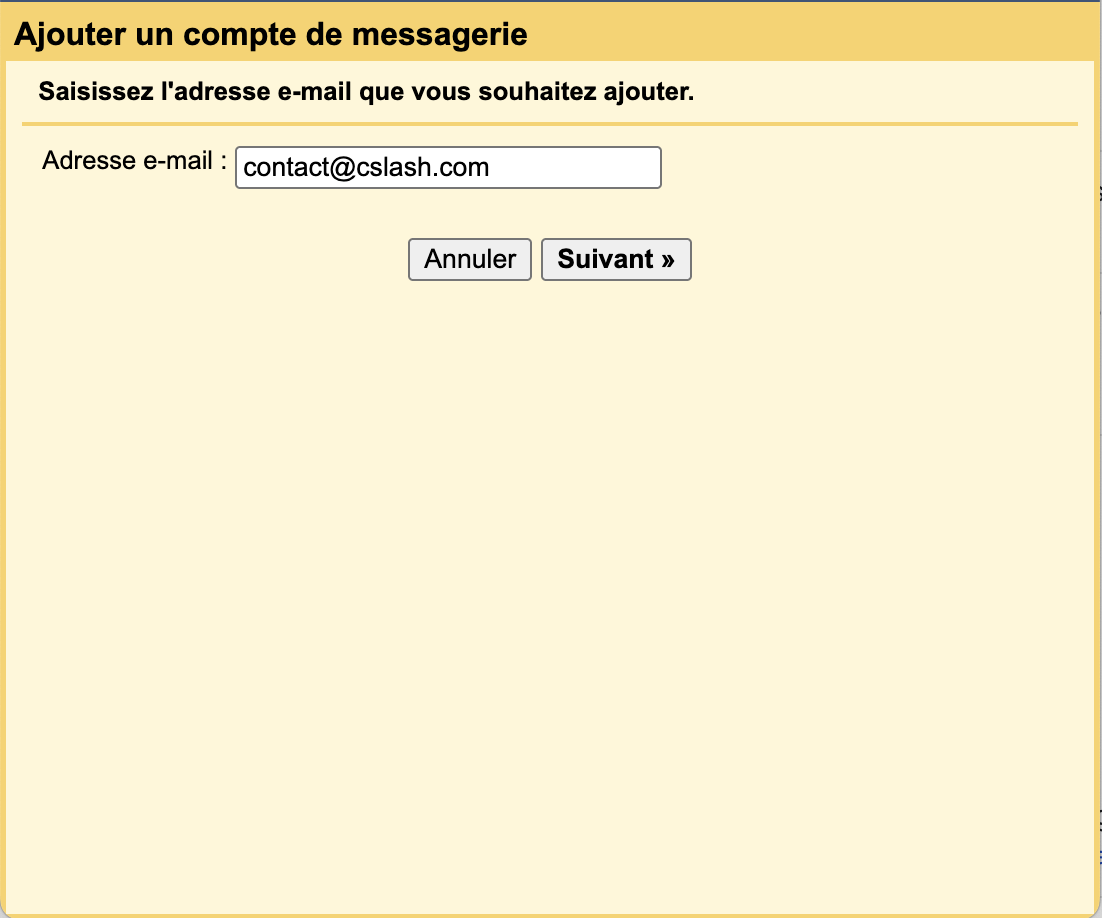
Dans la fenêtre qui s’ouvre en pop-up, renseignez votre adresse email.
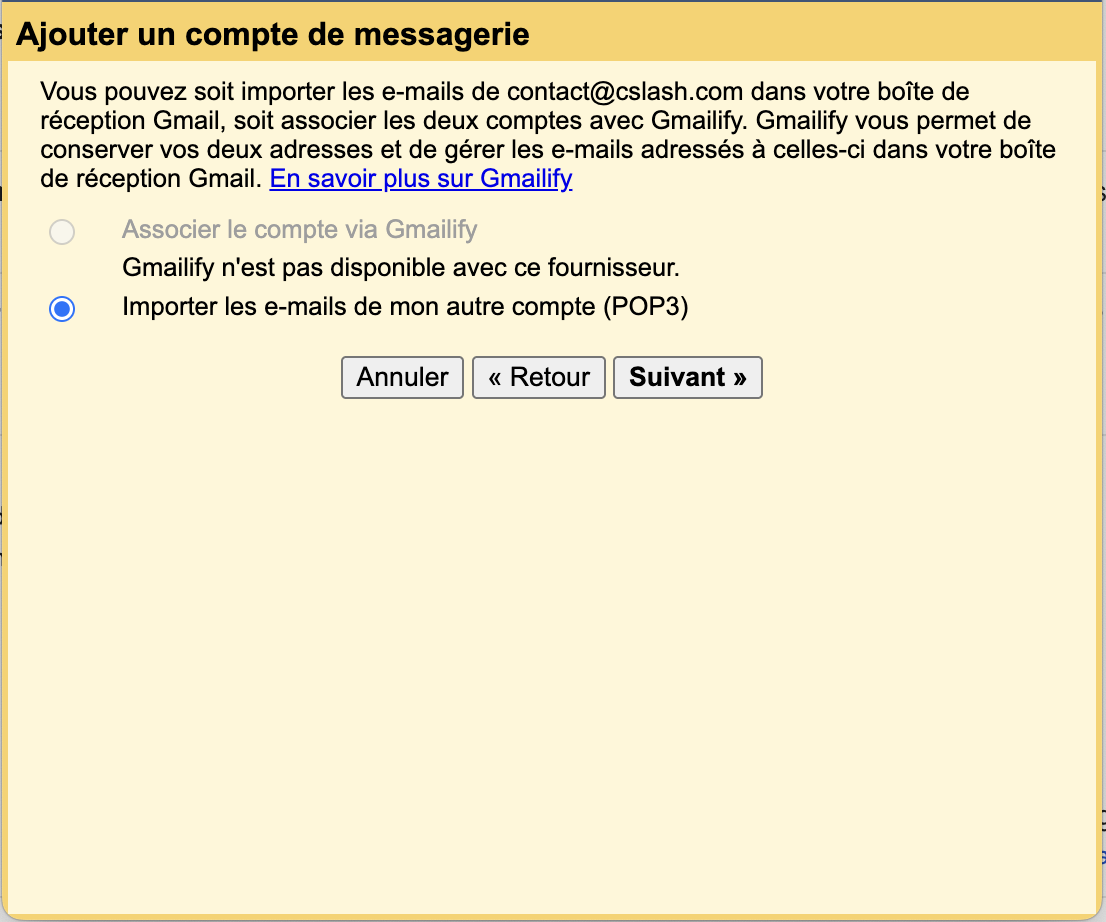
En suite verifiez les parametres :
- serveur : mail.cslash.com
- port : 995
- SSL actif
Remarques
- GMail tranfere les emails avec un delai de 10-15 minutes depuis la boite mail sur le serveur cslash.
- Pour consulter vos mails au meme temps aussi sur des autres dispositifs (smartphone, ordinateur) cochez "Conserver une copie du message sur le serveur"
- Si vous conservez une copie sur le serveur verifiez l'espace disponible sur la boite mail.
Envoyer depuis GMail
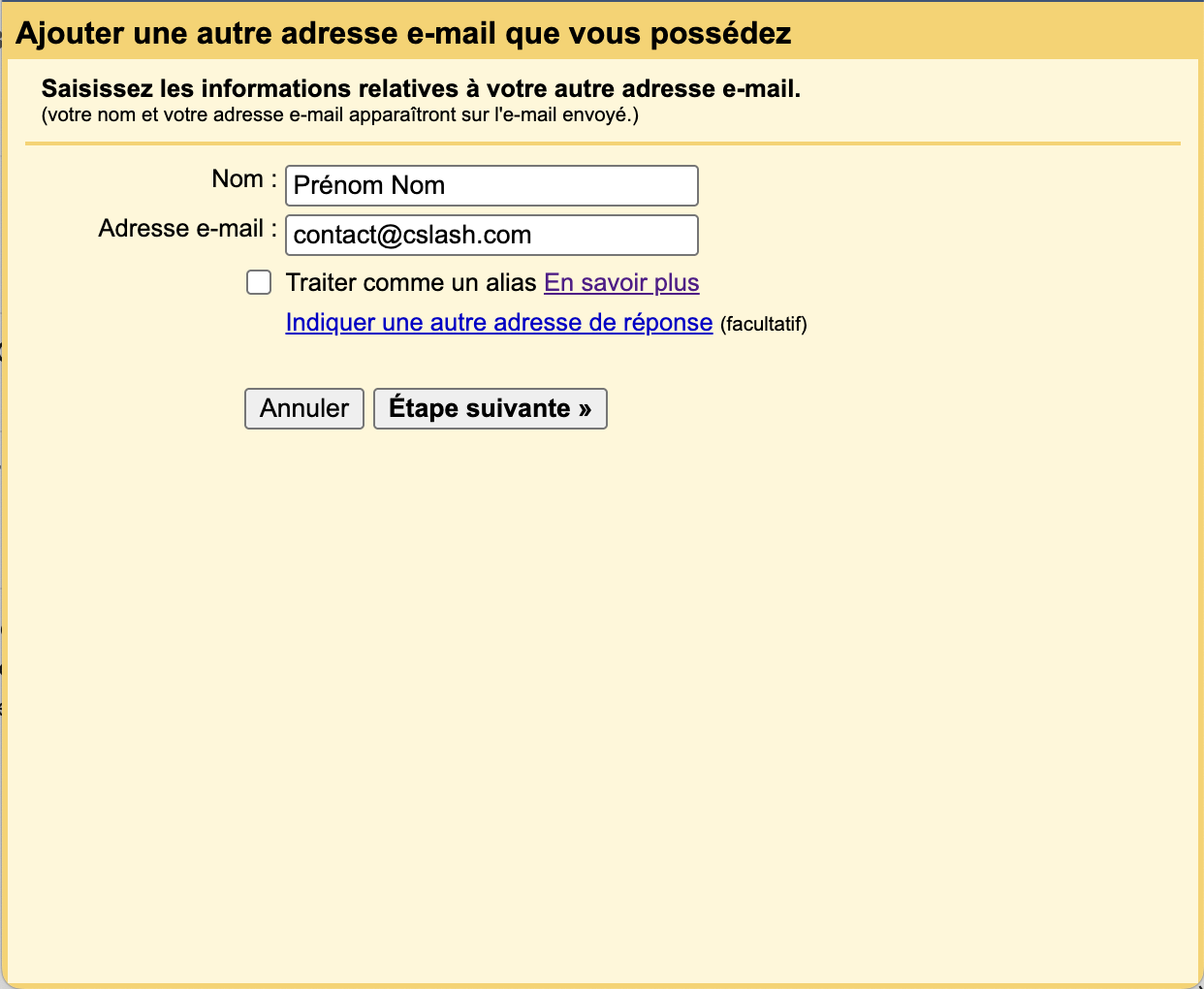
Dans la section Envoyer des e-mails en tant que, cliquez sur Ajouter une autre adresse e-mail.
En suite, dans le popup, renseignez votre nom et votre adresse qui apparaîtront sur l’email que vous enverrez.
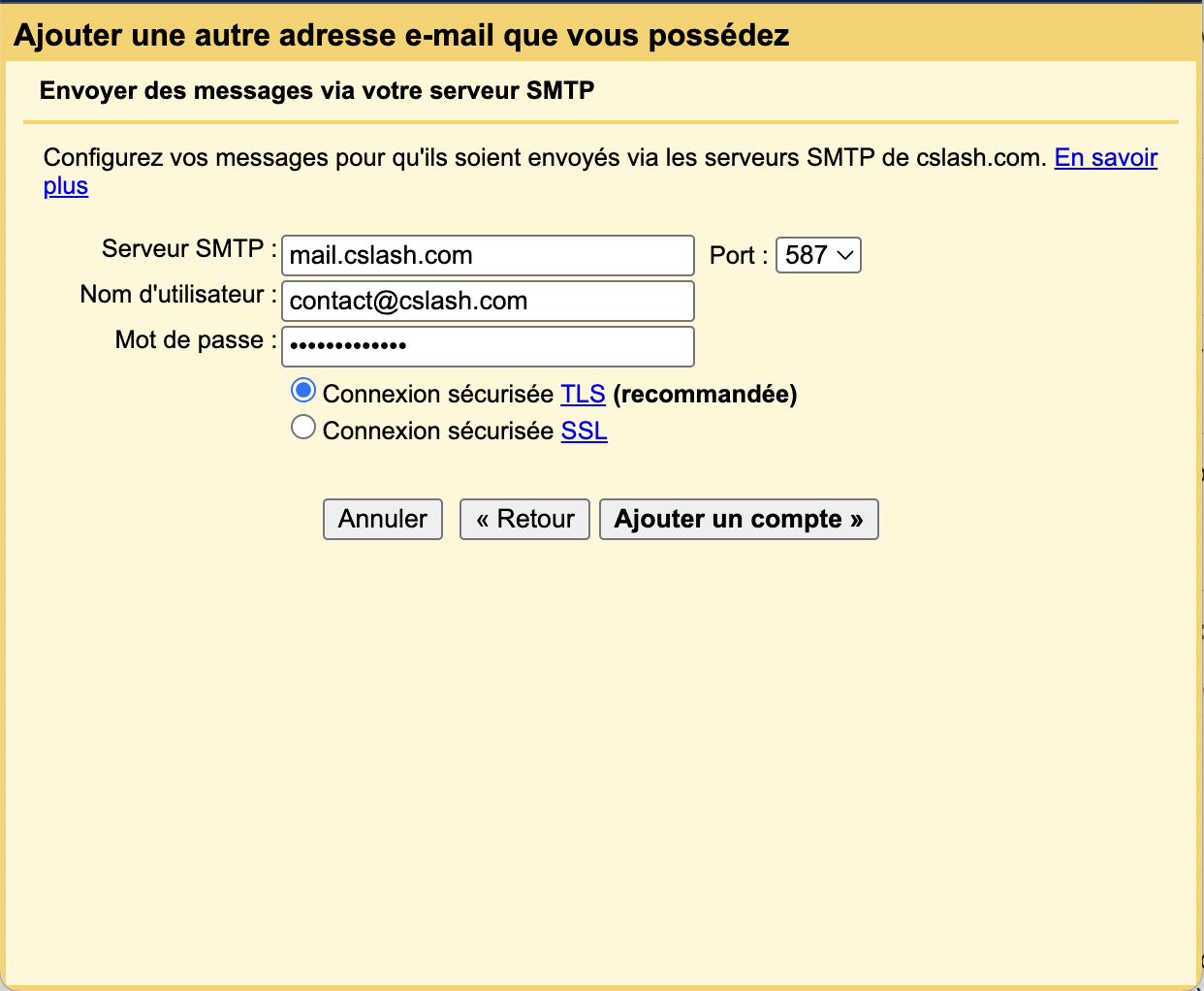
Verifiez les parametres de connection:
- Serveur SMTP : mail.cslash.com
- Nom d'utilisateur : votremail@domaine.com
- Port : 587
- TLS activé
Confirmez votre adresse email
En principe, Google devrait envoyer sur votre adresse professionnelle, un code de confirmation.
Connectez-vous au webmail de votre nom de domaine et cliquez sur le lien de validation ou copiez le code indiqué pour le coller dans la fenêtre de validation de Gmail et appuyez sur Valider.
Utilisez votre adresse professionnelle par défaut
Retournez dans les Paramètres de Comptes et importation, dans la section Envoyer des e-mails en tant que, à la ligne consacrée à votre adresse email professionnelle, cliquez sur utiliser par défaut.
Désormais, en plus de recevoir tous vos messages professionnels sur Gmail, tous les nouveaux messages que vous rédigerez depuis votre compte pourront être envoyés en utilisant votre adresse email professionnelle.